
DIT
Duur:
Beginner
TK DT PC
Je wil een sleutelhanger maken uit een materiaal die in de lasercutter past? We leren je hoe dat moet doen.
Benodigdheden
- Computer met muis
- De Inkscape software
Stap 1: Open inkscape
Inkscape is wat men een vectorieel tekenprogramma noemt. Het staat op de computers voorgeinstalleerd. Werk je thuis? Je kan het gratis installeren van inkscape.org
Stap 2: Zoek online een tekening die je leuk vind
Bij Google afbeeldingen kun je extra zoekcriteria invullen.
Gebruik extra zoekterm voor de kleur: zwart wit Gebruik extra zoekterm voor het type: silhouet of lijntekening of clip art
Bevoorbeeld: minion zwart wit silhouet
Stap 3: importeer of copy paste deze foto in Inkscape.
Je kan dit via het Bestand menu van Inkscape of via drag en drop naar Inkscape.
Opmerkingen:
- Indien je een foto kopieert in Inkscape sla ALLES voordien op. De laatste versie van Inkscape durft zichzelf af te sluiten bij het plakken van een grote foto
- Als je een foto wilt plakken maar er komt niets in inkscape, of het is een zwart vlak: save deze dan lokaal eerst op je computer en probeer vanaf daar. Gebruik eventueel een screenshot tool om een nieuwe afbeelding te maken (Clipping tool in windows bevoorbeeld)
Je figuur zal verschijnen in Inkscape
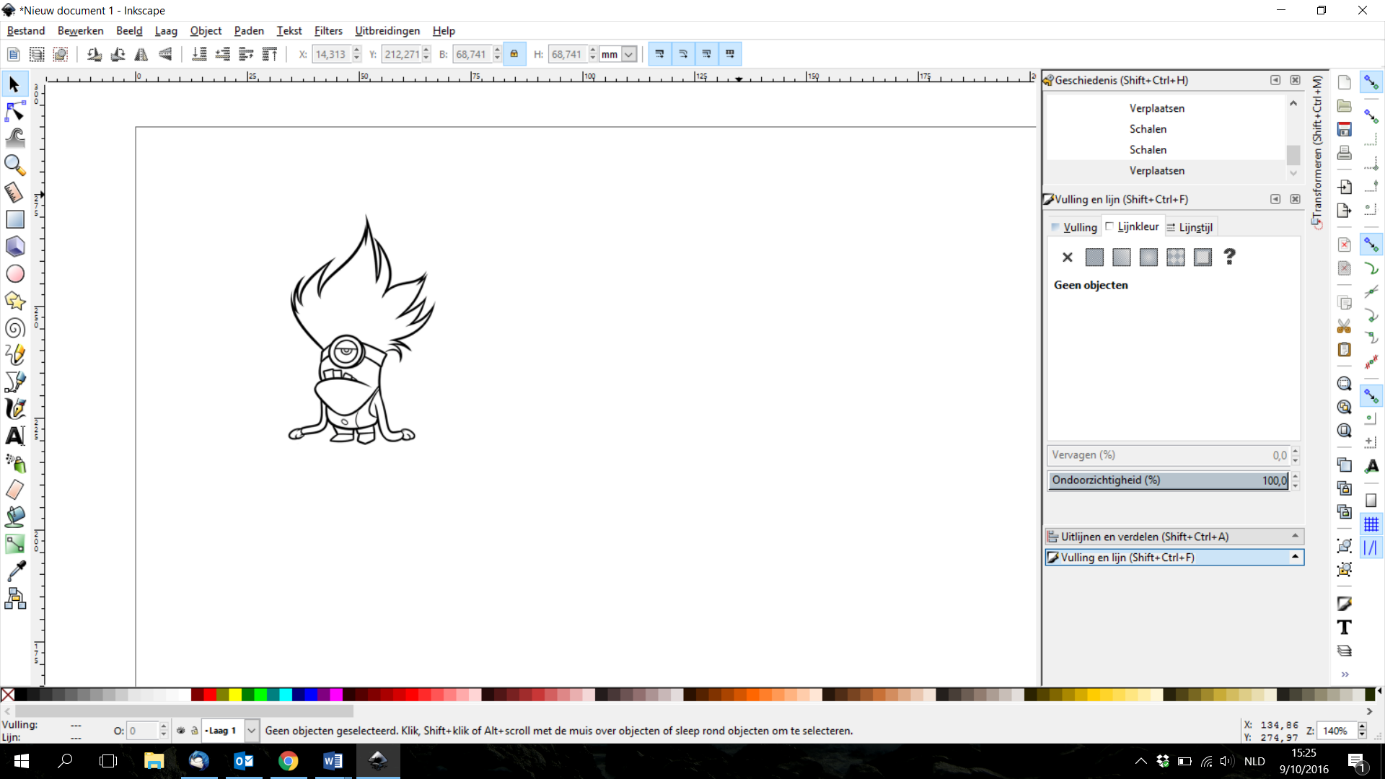
Stap 4: Trace bitmap de foto.
- Selecteer je foto
- Ga naar menu
Paden - Klik op
Bitmap Overtrekken...(Trace Bitmap)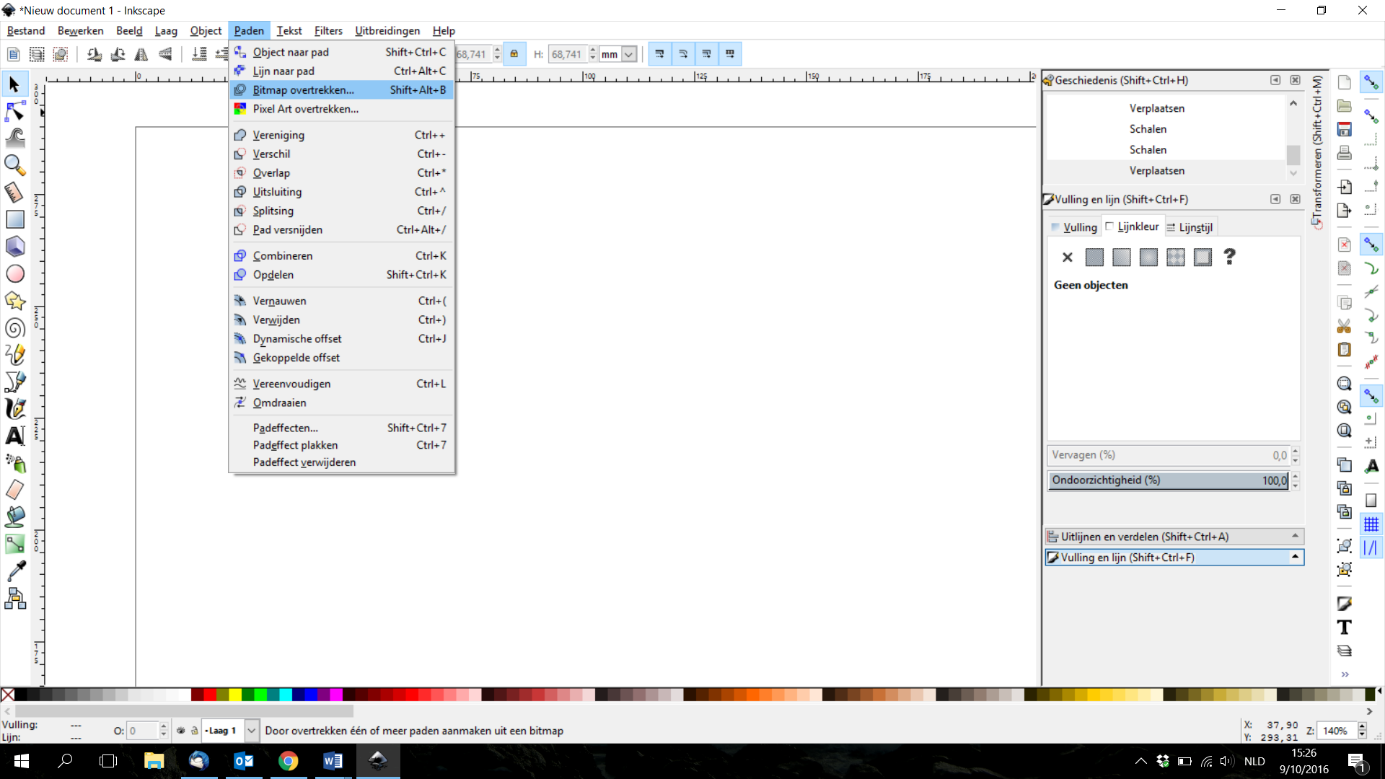
- Je krijgt een kader met extra parameters:
- Door je treshold aan te passen krijg je meer of minder zwarte lijnen.
- Kies voor de eerste optie.
- Klik op bijwerken en dan ok.
- Je hebt nu een vector tekening gemaakt.
Stap 5: verwijder de originele (pixel) foto
De originele foto kun je nu verwijderen, deze is niet meer nodig. Om zeker te zijn dat je de juiste foto verwijdert: zoom in op beide (selecteer hiervoor in tool menu het vergrootglas, telkens je klikt zoom je in). Wanneer je blokjes (pixels) ziet, zie je de foto. Als het een gladde lijn is dan zie je de vector. Selecteer het object met de pixels en druk de Delete toets om die te verwijderen.
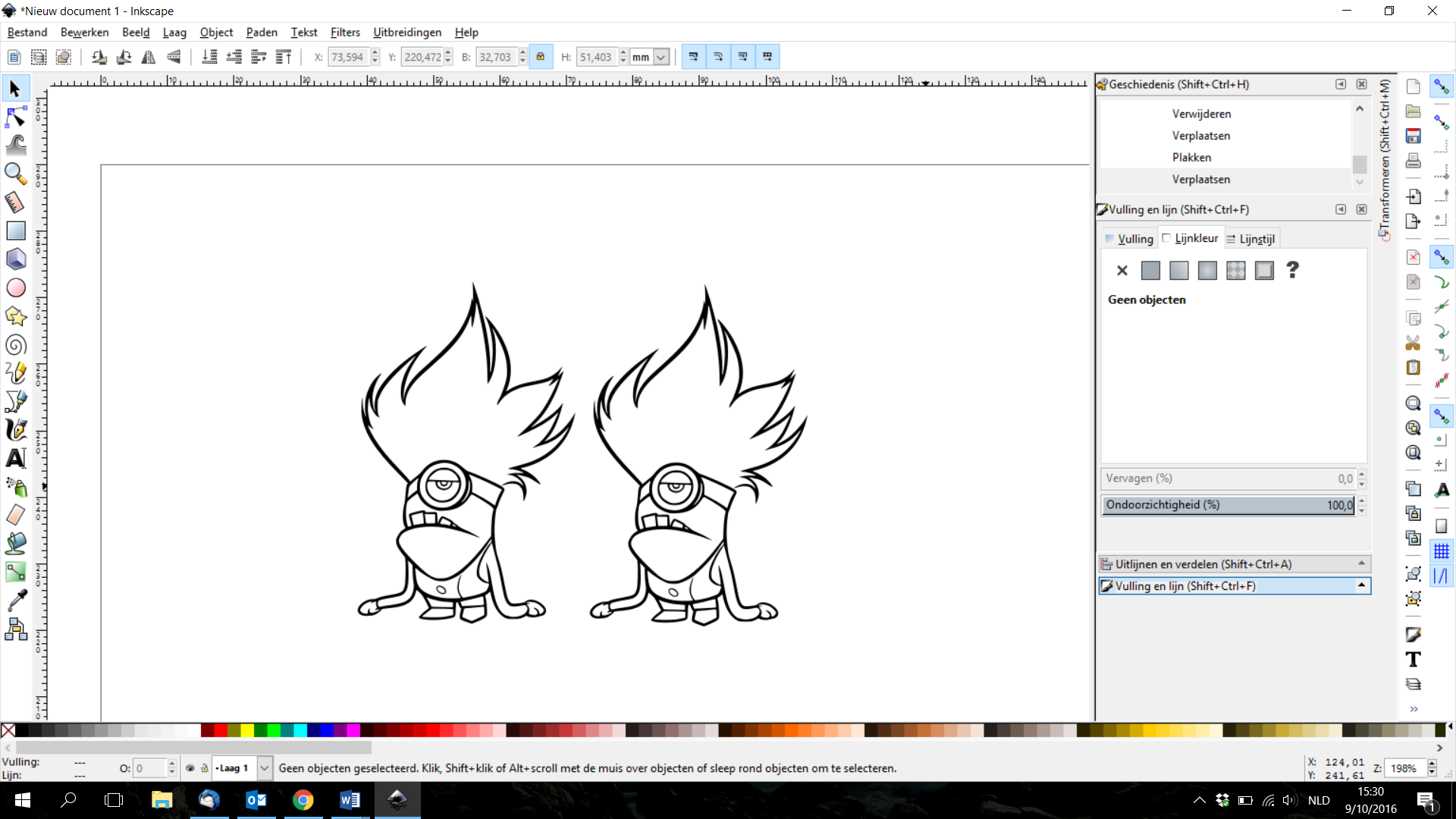
In volgende afbeelding zie je links de foto, rechts de vectortekening.
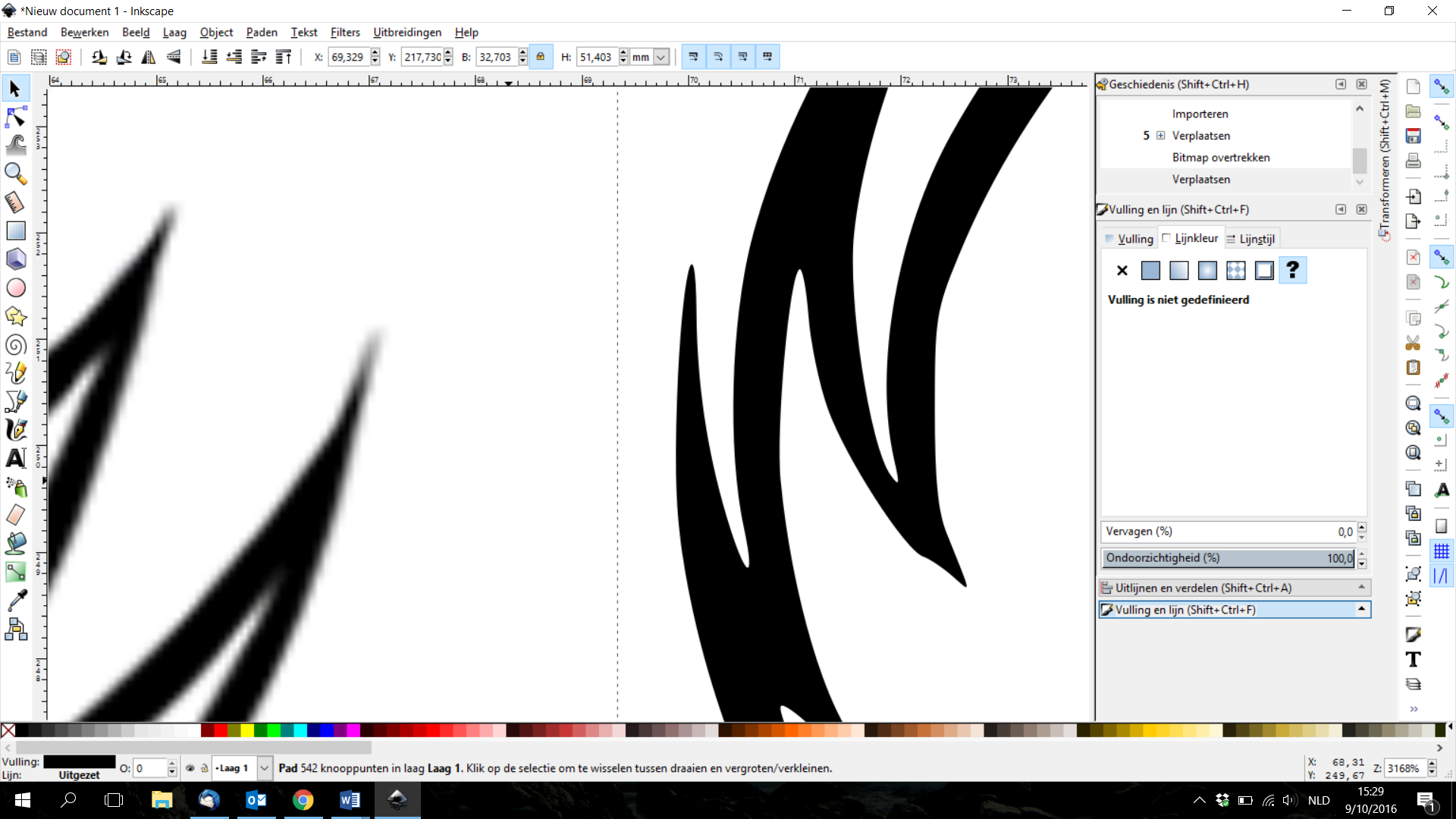
Je kan terug uitzoomen naar normale grootte via de selectieknoppen bovenaan Inkscape als het zoom tool geselecteerd is.
Stap 6: Kopieer de vector tekening
Doe copy van je tekening, en plak een copie ervan ernaast zodat je de figuur twee keer hebt.
Stap 7: Zet de vulling van een vector tekening uit maar zorg dat je de lijnen ziet staan.
- Selecteer een van je tekeningen
- Ga naar
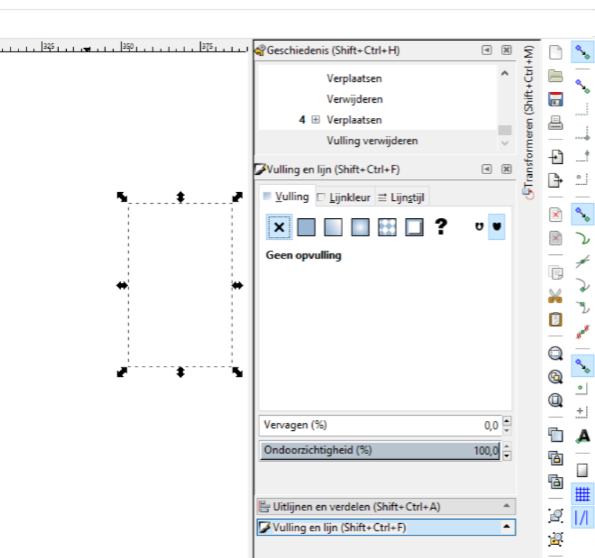
object -> vulling en lijn - In het tabblad vulling:
- Klik op het kruisje (tekening nog steeds geselecteerd)
- Nu lijkt je tekening volledig weg te zijn
- In het tabblad lijnkleur:
- Klik op het vierkantje naast het kruisje
- Kies een kleur
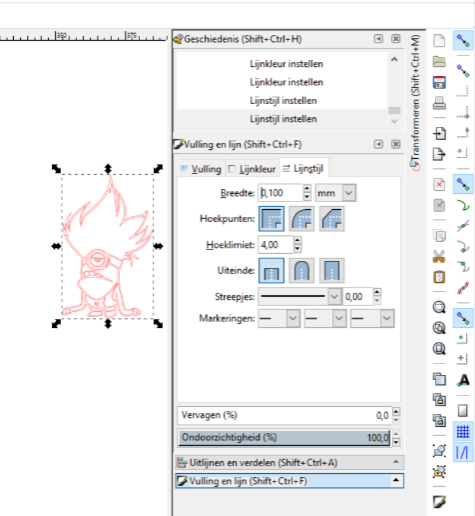
- In het tabblad lijnstijl:
- Geef de lijn een dikte, bv 0.1 mm.
- Geef de lijn een dikte, bv 0.1 mm.
Stap 8: break apart
We gebruiken de break apart functie om alle stukjes los te maken van elkaar.
- Selecteer menu
Paden -> Opdelen(Path -> Break Apart) - Alle stukken zijn nu los van elkaar verplaatsbaar.
- Haal nu alle stukken uit je tekening zodat je alleen maar de buitenlijn overhoudt.
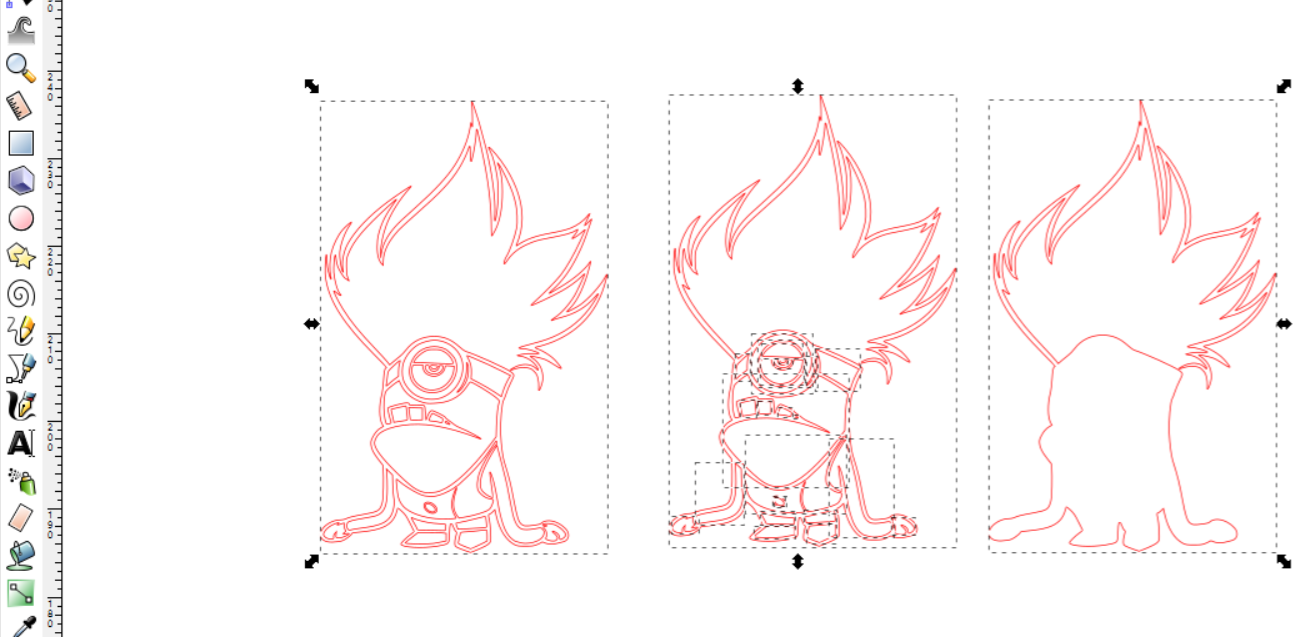
Opmerking 1: wanneer je de vulling niet hebt uitgezet, dan zal je volledige tekening nu zwart zijn zoals in onderstaande figuur.
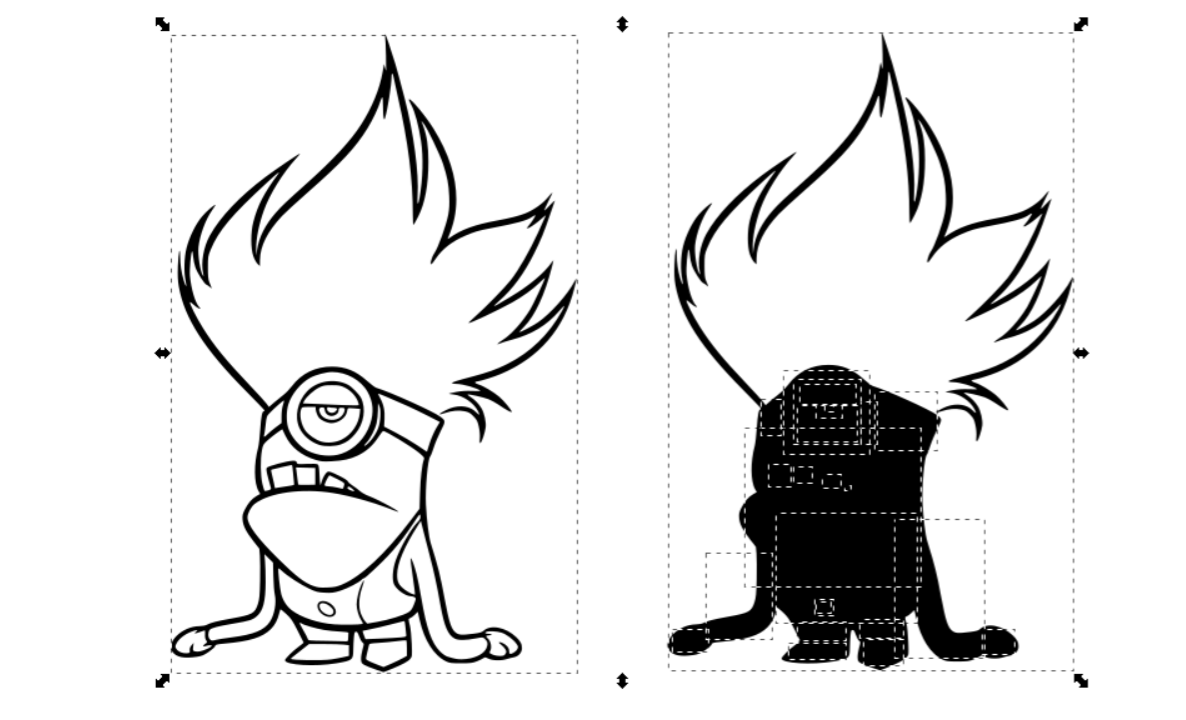
Opmerking2 : indien je geen gesloten lijn hebt ga verder naar sectie extra hieronder
Stap 9: pas de lijnkleur van je overgebleven lijn aan.
- Ga naar
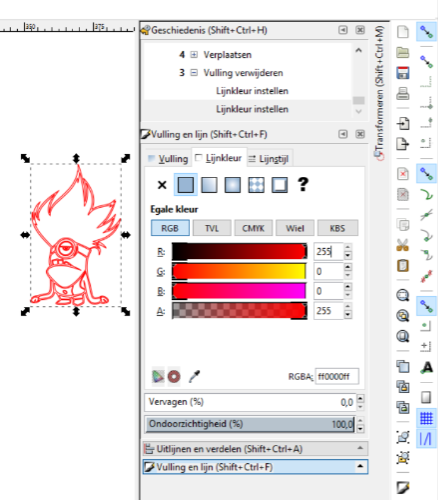
object -> vulling en lijn - In het tabblad lijnkleur:
- Klik op het vierkantje naast het kruisje
- Kies de kleur rood
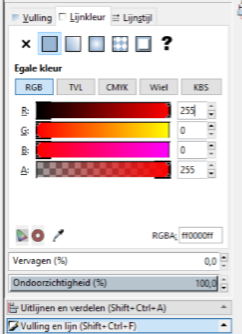
- RGB waarde: R: 255 G: 0 B: 0
- In het tabblad lijnstijl:
- Geef de lijn de dikte 0.1 mm of 0.5 mm
Stap 10: schuif je rode lijn en je vector tekening over elkaar.
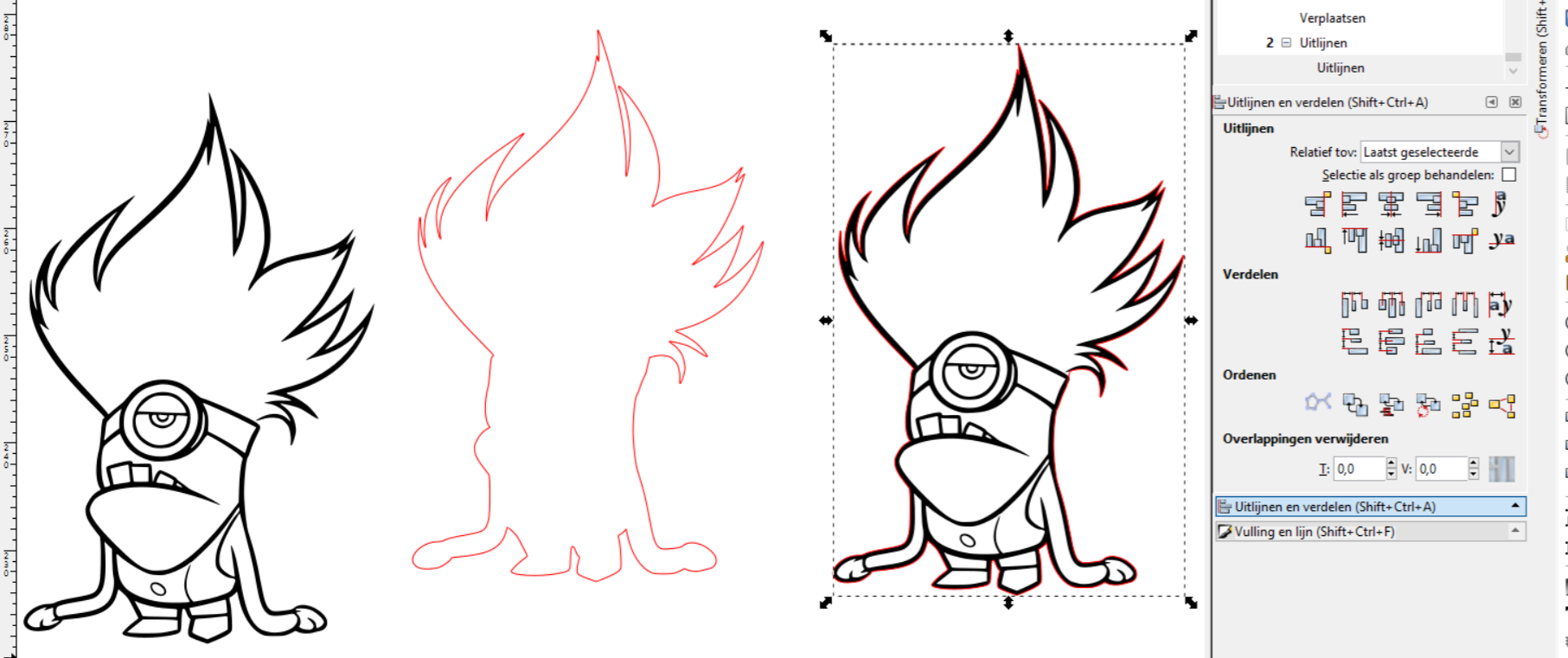
Je had een kopie gemaakt van je vectortekening in Stap 6. We gebruiken deze nu om de deze te combineren met de overgebleven rode lijn.
- Selecteer je rode lijn
- Selecteer je zwarte vector tekening uit stap 6
- Ga naar
Object -> uitlijning en verdeling(align and distribute) - Kies in het menu voor de twee middelste icoontjes
- Horizontaal uitlijnen
- Verticaal uitlijnen
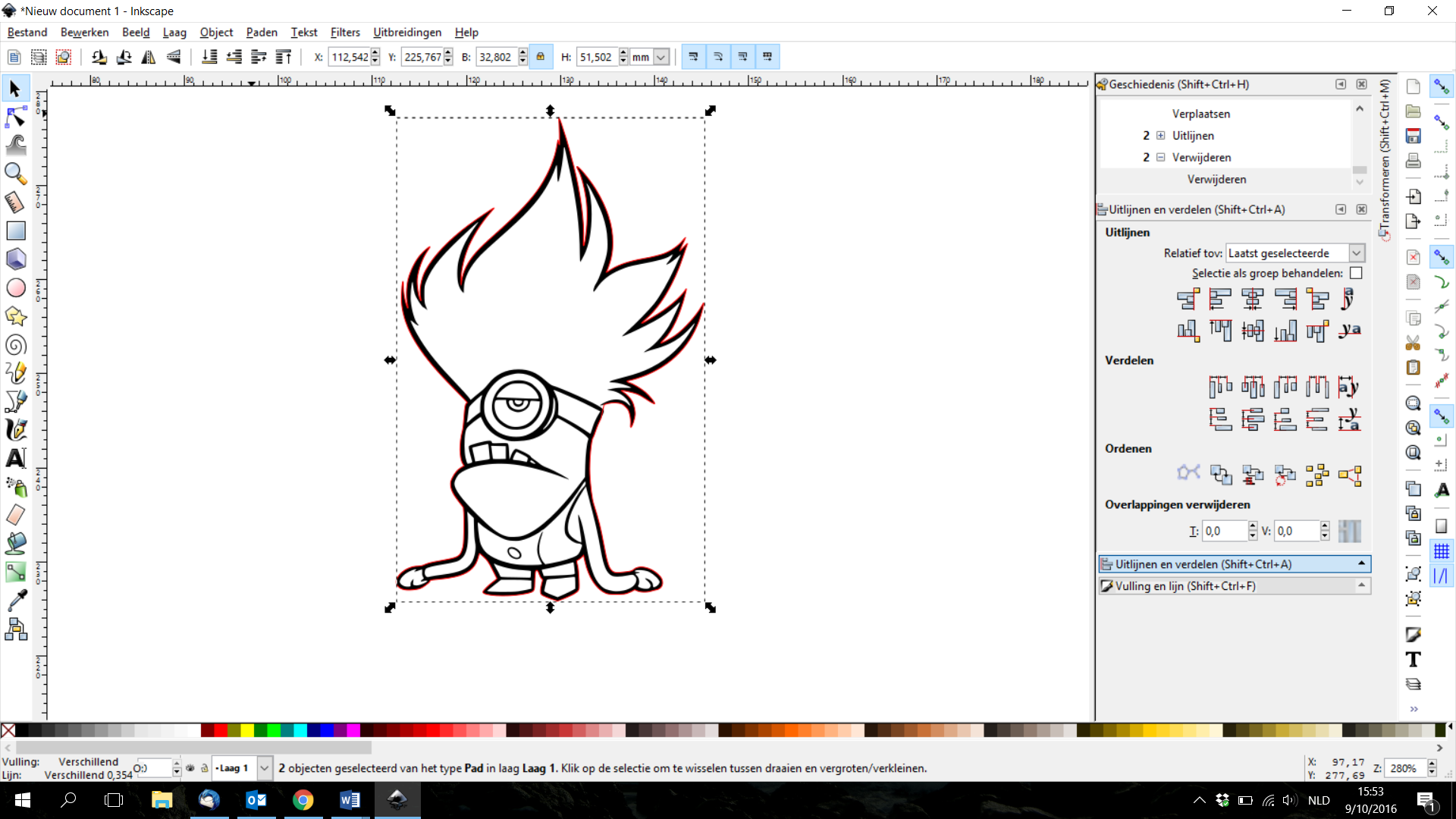
- Nu staan je twee tekeningen perfect over elkaar zoals in volgende figuur rechts:
Stap 11: verschaal je tekening naar iets dat kleiner is dan 60mm op 40 mm.
Een sleutelhanger is niet te groot en niet te klein. Maak je figuur de juiste grootte.
- Groepeer je zwarte en rode figuur door ze beide te selecteren, en CTRL+G te drukken (of via menu
Object -> Groepeer) - In Tool menu, selecteer het selectietool (F1), en selecteer je figuren. Bovenaan in de menubalk kun je de grootte van je figuur wijzigen.
- zorg dat het slot aan staat, de verhouding tussen breedte en hoogte blijft dan gelijk.
- wijzig eenheid naar mm indien het iets anders is
- Zorg dat de grootte ongeveer 60mm op 40 mm is.

Stap 12: maak een gaatje voor een touwtje of sleutelhanger ring.
- Ga naar de tekentool om een cirkel te tekenen
- Doe de vulling weg
- Pas de lijnkleur aan naar RGB rood en lijndikte 0.1 of 0.5mm
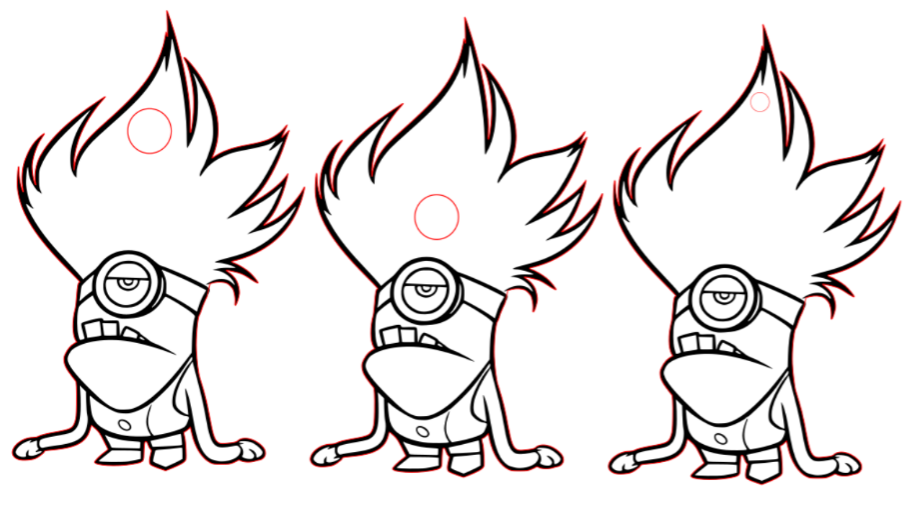
Opmerking: Plaats het gaatje niet te dicht bij de rand van je figuur, maar ook niet te ver. In volgende figuur is enkel de linker figuur goed!
Stap 13: Laseren
Je kan nu de figuur laten laseren. De rode lijn is snijlijn, de zwarte kun je rasteren (best) of graveren (opgelet is vulling dus dubbele lijn als je graveert).
Zie de handleiding van de lasercutter om te weten hoe dat moet.
Extra: Wat als de lijnen niet gesloten zijn
Bij stap 8 bleek dat de lijnen niet gesloten zijn.
- Ga naar het
paden aanpassen tool(anchor points tool)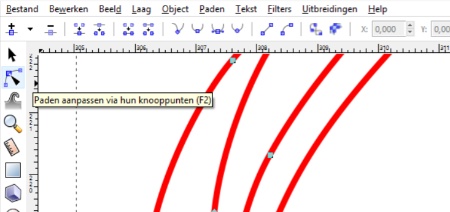
- Je lijnen krijgen nu overal kleine puntjes. Deze kun je verslepen om het pad van de lijnen te vervormen.
- Wanneer je twee lijnen aan elkaar wil zetten moet je ze eerst losmaken door:
- De twee punten te selecteren
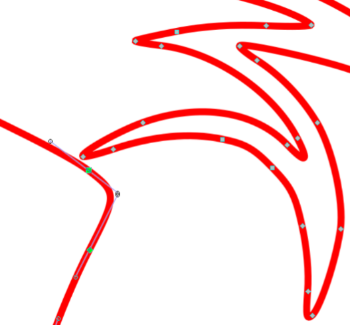
- Het
kniptool te gebruiken.
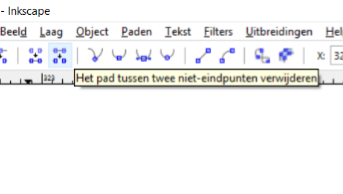
- Hierna verdwijnt een stuk pad
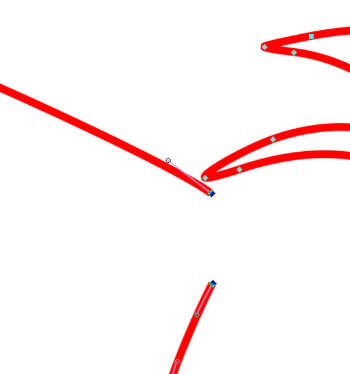
- Doe dit ook met de andere uiteinden.
- Wanneer je de punten nu aan elkaar wil zetten gebruik je de
plaktool- Selecteer de twee punten die je aan elkaar wil hangen
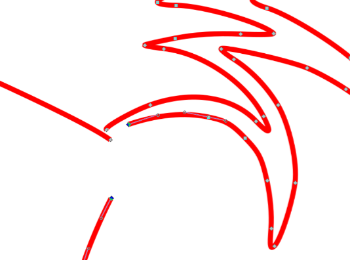
- Gebruik het plak tool.
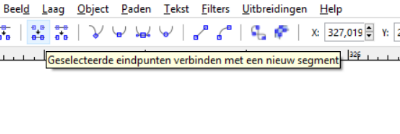
- Hierna zijn de twee knopen verbonden
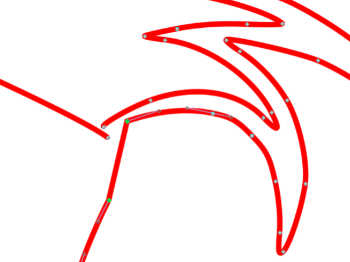
- Doe opnieuw een
break apartom het middelste stuk eruit te halen. - Ga naar stap 9 om verder te werken
Voorbeelden
Heb je een foto van je sleuterhanger? Stuur hem ons!